Instant Text Mobile Einstellungen und Funktionen
Inhalt:
- Einführung in Instant Text Mobile
- Instant Text Mobile Einstellungen
- Vorschläge
- Anwendungen
- Kommandoleiste
- Funktionen
- Mit Glossarien arbeiten
- Die Glossarliste
- Der Glossarbetrachter (Glossary Viewer)
- Eintragseditor (Entry Editor)
- Einfügen mehrerer Einträge (Adding Multiple Entries)
- Makros – Verwenden von Makrotasten
- Makros – Spezialfunktionen
- Anwendung starten (Launch Macro)
- Tippen simulieren (Tap Macro)
- Mit einer Tastatur arbeiten
- Das Instant Text Funktionsmenü — Menü-Menü
- Instant Text Tastatur Kommandos
- Verwenden des Menüs mit einer Tastatur
- Auswählen von Vorschlägen mit einer Tastatur
- Das Importierprogramm für Instant Text Mobile
- Registrieren von Instant Text Mobile
Deutsche Übertragung von Michael Osei-Ampadu & Torsten Bergemann
Einführung in Instant Text Mobile
Wenn Sie Instant Text Mobile starten, wird der unten zu sehende Hauptbildschirm angezeigt. Er gibt Informationen über den Aktivierungsstatus (aktiv oder nicht aktiv) und zeigt die Glossarliste, in der das aktuell benutzte Glossar markiert ist.
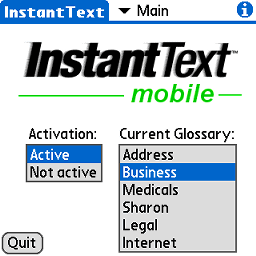
Oben rechts auf dem Bildschirm (neben dem Titel "Instant Text"), befindet sich eine Auswahlliste, die Ihnen Zugriff auf die Funktionen und Einstellungen von Instant Text bietet:
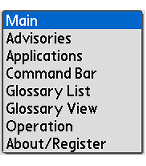
Advisories (Vorschläge), Applications (Anwendungen), Command Bar (Kommandoleiste), und Operation (Funktionen) sind Bildschirme zum Verändern der Einstellungen von Instant Text Mobile. Die zwei weiteren Bildschirme Glossary List und Glossary View (Glossarliste und Glossarbetrachter) dienen zur Verwaltung von Glossarien. Der letzte Bildschirm enthält Versions- und Registrierungsinformation.
Im Folgenden beginnen wir mit den Einstellungen.
Instant Text Mobile Einstellungen
Vorschläge
(Advisories)
Der Bildschirm Advisories (Vorschläge) erlaubt es Ihnen, die Vorschläge auf verschiedene Arten zu beeinflussen.

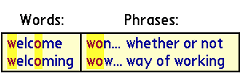
Als erstes können Sie das Layout wählen. Die Vorschläge können gestapelt (stacked) gezeigt werden, mit Wörtern oberhalb der Sätze, wie in der Abbildung links. Sie können auch neben-einander (side-by-side) gezeigt werden – siehe folgendes Bild:
Zudem können Sie die Anzahl der Zeilen für Wort- und Satzvorschläge wählen. Wenn gestapelt, kann die Anzahl der Vorschläge für Wörter und Sätze verschieden sein.
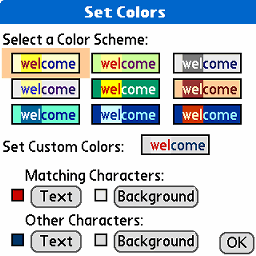
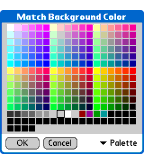
Ein Tippen auf "Set Colors" (Farben einstellen) öffnet ein Dialogfeld, in welchem Sie zwischen neun vordefinierten Farbschemata wählen können. Sie können natürlich auch Ihre eigene Farbgebung zusammenstellen. Hierfür müssen Sie lediglich die Text- und Hintergrundfarben für übereinstimmende und für sonstige Zeichen zuweisen. Jede der Schaltflächen öffnet einen Farbauswahldialog.
Anwendungen
(Applications)
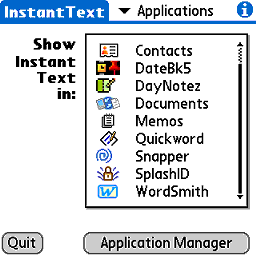
Auf dem Bildschirm Applications (Anwendungen) können die Anwendungen, in welchen Instant Text Mobile Vorschläge macht und Abkürzungen erlaubt, ausgewählt werden. Einige häufig verwendete Anwendungen sind vorausgewählt. Um Anwendungen aus der Liste zu entfernen oder neue hinzuzufügen, tippen Sie auf "Application Manager" (Anwendungsmanager):
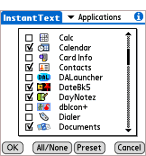
Sie können nun bei einzelnen Anwendungen die Haken entfernen bzw. setzen oder über die Schaltfläche "All/None" (alle/keine) alle Haken setzen bzw. entfernen. Tippen Sie auf "Preset" (Voreinstellung), um die Werkseinstellung wiederherzustellen.
Kommandoleiste
(Command Bar)
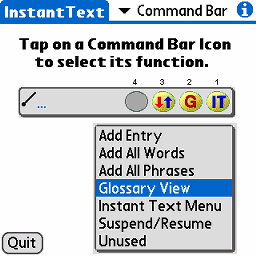
Das Tippen auf eines der Symbole, markiert mit den Zahlen 1 bis 4, öffnet ein Dialogfenster, in welchem Sie eine Funktion für das Symbol auswählen können. Sobald eine Funktion ausgewählt ist, wird an der entsprechenden Position in der Kommandoleiste das zugehörige Symbol angezeigt.
Das Bild auf der linken Seite zeigt eine Kommandoleiste mit drei Symbolen:
1. Instant Text Menu
2. Glossary View (Glossarbetrachter)
3. Suspend/Resume (Ausschalten/Einschalten)
Wählen Sie Unused (nicht verwendet) wenn Sie ein Symbol nicht benutzen möchten. Tun Sie dies für alle 4 Positionen, wenn Sie die Kommandoleiste überhaupt nicht für Instant Text Mobile benutzen möchten.
Funktionen
(Operation)
Der Bildschirm Operation (Funktionen) erlaubt Ihnen die Arbeitsweise von
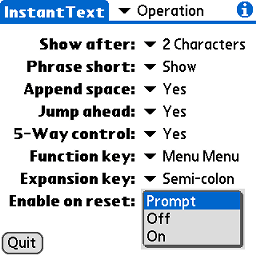
Show after (Zeige nach): Hier legen Sie die minimale Anzahl von einzugebenden Buchstaben fest, nach der Vorschläge eingeblendet werden.
Phrase short (Sätze abkürzen): Hier entscheiden Sie, ob Abkürzungen für Sätze eingeblendet werden ("Show") oder nicht ("Don't Show").
Append space (Leerzeichen anfügen): Bei Yes (Ja) wird nach jedem von Instant Text Mobile eingefügtem Wort/Satz ein Leerzeichen eingefügt (es sei denn, es folgt ein Satzzeichen).
Jump ahead (Überspringen): Bei Yes (Ja) wird die in der Einführung beschriebene Überspring-Technik (Jump Ahead) verwendet. Andernfalls werden nur Wörter eingeblendet, deren Wortanfang mit allen eingebenen Buchstaben übereinstimmt.
5-Way control (5-Wege Navigator): Bei Yes (Ja) können Sie mit dem 5-Wege-Navigator im Vorschlagsmenü das einzufügende Wort bzw. den einzufügenden Satz auswählen.
Das aktuell markierte Wort bzw. der aktuell markierte Satz wird hierbei mit einem kleinen Punkt gekennzeichnet. Die Auswahl erfolgt mit links/rechts und unten/oben des 5-Wege-Navigators, das Einfügen mit der mittleren Taste. Ist eine Tastatur angeschlossen, so kann die Auswahl auch mit den Pfeiltasten erfolgen.
Function key (Funktionstaste): Hier wählen Sie zwischen "None" (keine) und "Menü-Menü". In letzterem Fall können Sie durch doppeltes Antippen der Menütaste und anschließendes Eingeben eines Buchstaben die Instant Text Kommandos ausführen.
Expansion Key (Einfügungstaste): Hier wählen Sie zwischen "None" (keins), "Semi-colon" (Semikolon) und "Colon" (Doppelpunkt). Die Wahl bestimmt, ob man den im Vorschlagsmenü ausgewählten Text mit dem Stift, dem Semikolon oder Doppelpunkt einfügt. Die Verwendung des Semikolons ist besonders sinnvoll bei Verwendung einer Tastatur, da dort eine spezielle Taste zum Einfügen fehlt. Bei Verwendung der virtuellen Fitaly-Tastatur können mit dem Doppelpunkt Texte eingefügt werden, ohne dass der Stift die Fitaly-Tastatur verlassen muss.
Enable on reset (Aktivieren nach Reset): Die Einstellung beeinflusst das Verhalten von Instant Text Mobile nach einem Soft-Reset. Wählen Sie zwischen Prompt (Nachfragen), Off (aus) und On (ein). Wir empfehlen eine der ersten beiden Einstellungen zu wählen.
Mit Glossarien arbeiten
Sie können so viele Glossarien auf Ihrem Palm Powered Handheld speichern, wie der Speicher zuläßt. Im Folgenden möchten wir die Unterschiede bei der Benutzungsgeschwindigkeit verdeutlichen:
- Der Zugriff auf das aktuelle Glossar erfolgt direkt. Wenn Sie tippen, werden die Vorschläge unverzüglich eingeblendet.
- Der Zugriff auf ein anderes Glossar in Ihrer Liste dauert ein wenig länger. Es erfordert einige Male Tippen, um die Kommandoleiste aufzurufen und das entsprechende Glossar auszuwählen.
- Der Zugriff eines Glossars außerhalb der Glossarliste dauert wiederum länger, da es der Glossarliste erst hinzugefügt werden muß.
Die Glossarliste
(Glossary List)
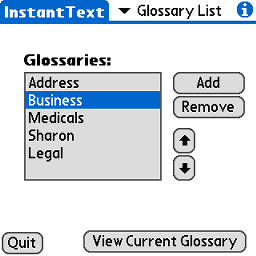
An dieser Stelle wird die Glossarliste verwaltet. Sie können Glossarien hinzufügen, entfernen und sortieren. Auch können Sie das aktuelle Glossar wählen.
Add (Hinzufügen) öffnet das "Add Glossary to List" Dialogfenster.
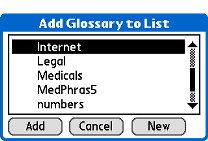
Der Bildschirm zeigt alle im Speicher vorhandenen Glossarien. Sie können eins auswählen und mit "Add" der Liste hinzufügen. Sie können auch mit "New" ein neues (leeres) Glossar erzeugen.
Der Glossarbetrachter
(Glossary Viewer)
Durch Tippen auf "View Current Glossary" (aktuelles Glossar anzeigen) öffnen Sie den Glossarbetrachter.
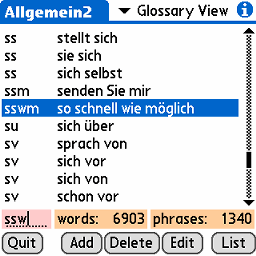
Der Glossarbetrachter zeigt den gesamten Inhalt des Glossars in Form einer Tabelle an. Hierbei wird die bevorzugte Kurzform auf der linken und das zugehörige Wort/der zugehörige Satz auf der rechten Seite angezeigt. Die Anzahl an Wörtern und Sätzen wird unten im Bild angezeigt.
Ebenfalls am unteren Rand des Bildes befindet sich links ein Suchfeld. Durch Eingabe einiger Buchstaben in dieses Feld können Sie schnell Einträge des Verzeichnisses finden. Tippen Sie z.B. ssw ein, wird der erste Eintrag markiert, dessen Kurzform mit diesen Buchstaben beginnt: "so schnell wie möglich."
Durch Tippen auf das Suchfeld wird der nächste passende Eintrag markiert. Sollte kein weiterer passender Eintrag gefunden werden, so wird nicht mehr nur innerhalb der Abkürzungen sondern auch bei den Wörtern und Sätzen selber gesucht.
Wenn Sie auf "List" tippen, gelangen Sie zurück zur Glossarliste.
Eintragseditor
(Entry Editor)
Drei Versionen des Eintragseditors dienen zum Hinzufügen, Bearbeiten, und Löschen von Glossareinträgen.
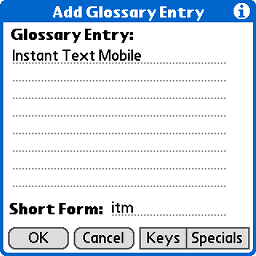
Ein Tippen auf "Add" (Hinzufügen) öffnet die auf der linken Seite gezeigte Variante. Sobald Sie den Text, der abgekürzt werden soll, eingeben, wird das Feld "Short Form" (Kurzform) automatisch ausgefüllt. Sie können die Kurzform natürlich auch ändern.
Zum Bearbeiten eines Eintrags wird ein ähnlicher Dialog angezeigt mit dem Titel "Edit" anstatt "Add". Der Dialog zum Löschen ist ähnlich und trägt den Titel "Delete" und fordert Bestätigung der Löschung.

Eine schnelle Möglichkeit zum Öffnen des Hinzufüg-Dialoges ist das Einbinden des  Symbols in der Kommandoleiste. Tippen Sie auf das Symbol, so öffnet sich ein Dialogfeld, das bereits mit dem aktuell markierten Text ausgefüllt ist.
Die Schaltflächen "Keys" (Schlüssel) und "Specials" (Spezial) werden zum Erstellen von Einträgen benötigt, die als Makros funktionieren.
Einfügen mehrerer Einträge
(Adding Multiple Entries)
Ein effizienter Weg zum Einfügen einer größeren Anzahl von Einträgen wird durch das Desktopprogramm "The Importer for Instant Text Mobile" zur Verfügung gestellt.
Auf dem Palm Handheld selbst, können auch durch Auswählen einer Textpassage mit dem Befehl "Add All Words" (alle Wörter hinzufügen) die gesamten in der Auswahl enthaltenen Wörter in das Glossar aufgenommen werden. Ähnlich funktioniert der Befehl "Add All Phrases" (alle Sätze hinzufügen), welcher alle ausgewählten Sätze dem Glossar hinzufügt.
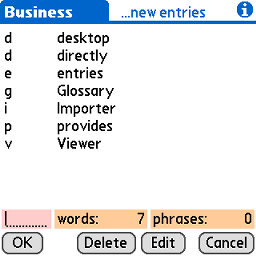
Das Ausführen jeder dieser Befehle öffnet eine modifizierte Variante des Glossarbetrachters, die nur die neu hinzuzufügenden Einträge anzeigt. Sie können diese Einträge ändern oder löschen. Tippen Sie auf OK, um sie dem Glossar hinzuzufügen. Sie können den Vorgang auch durch Tippen auf "Cancel" abbrechen, ohne Änderungen am Glossar vorzunehmen.
Die Befehle "Add All Words" und "Add All Phrases" können der Kommandoleiste hinzugefügt werden. Sie können zudem mit den Tastaturkommandos "Menü Menü W" und "Menü Menü P" aufgerufen werden.
Macros — Verwenden von Makrotasten
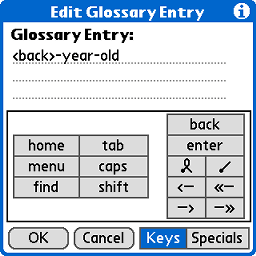
Ein Glossareintrag kann Makros, wie hier beispielsweise das Backspace-Makro, enthalten. Im linken Beispiel wird –year-old an den aktuellen Text angehängt.
Das Makro <back> vor dem ersten Bindestrich löscht das Leerzeichen des ursprünglichen Textes bevor -year-old angefügt wird. Sie können 18-year-old schreiben, indem Sie 18 yo eingeben.
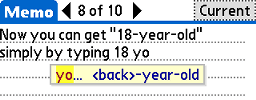
Zum Eingeben von Makros wie <back> tippen Sie auf "Keys" (Tasten) und dann auf die entsprechenden Symbole in dem Editorfenster.
Die folgende Tabelle zeigt alle Tasten, die Makros, mit denen Sie generiert werden können, sowie ihre Aktionen.
| Key | Macro | Action |
| home | ‹home› | Anwendungs-Launcher |
| menu | ‹menu› | öffnet Menü |
| find | ‹find› | öffnet Suchfenster |
| tab | ‹tab› | Tab |
| caps | ‹caps› | Feststelltaste |
| back | ‹back› | Zurücktaste |
| enter | ‹enter› | Eingabetaste |
 | ‹shortcut› | Shortcut-Symbol |
 | ‹command› | Kommando-Symbol |
| ‹– | ‹left› | Cursor links |
| –› | ‹right› | Cursor rechts |
| «– | ‹fastleft› | Linker Doppelpfeil |
| –» | ‹fastright› | Rechter Doppelpfeil |
Das Shortcut-Symbol ist sowohl als vorhergehender als auch als nachfolgender Schlüssel erlaubt. Dies bedeutet, dass Sie entweder ds oder ds für den Datumsstempel eingeben können.
Die Pfeile nach links und rechts werden zur Bewegung des Cursors benutzt. Die Funktion der Doppelpfeile ist situationsabhängig:
- Bei Feldern bewegt sich der Cursor in das vorherige bzw. nächste Feld.
- Bei Texten bewegt sich der Cursor eine Zeile vor bzw. zurück.
Makros — Spezialfunktionen
Ein Tippen auf die Schaltfläche "Specials" (Spezial) öffnet ein Fenster mit zusätzlichen Makros.
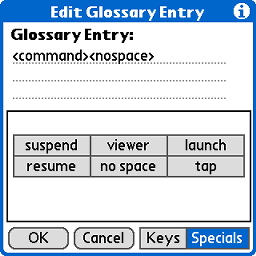
Meist werden Sie nach dem Einfügen von Text durch Instant Text Mobile automatisch ein Leerzeichen anhängen wollen. Um dieses für einen einzelnen Eintrag zu deaktivieren, beenden Sie diesen mit dem <nospace>-Makro.
Dieses Beispiel zeigt eine Anwendung dieses Makros. Wenn Sie eine Tastatur, ohne Taste verwenden, können diese Funktion über ein Makro erreichen:
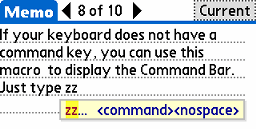
Tippen Sie in diesem Beispiel auf den Vorschlag, so wird das Kommandoleistensymbol "eingefügt" (es wird also die Kommandoleiste eingeblendet). Die Buchstaben zz werden gelöscht und es wird kein Leerzeichen eingefügt.
Die folgende Tabelle zeigt die Spezialfunktionen und was Sie bewirken.
| Macro | Action |
| ‹suspend› | Instant Text Mobile ausschalten |
| ‹resume› | Instant Text Mobile einschalten |
| ‹viewer› | Öffnen des Glossarbetrachters |
| ‹nospace› | Kein Leerzeichen nach dem Einfügen |
| ‹launch› | Anwendung starten |
| ‹tap› | Tippen simulieren |
Die Makros <launch> (starten) und <tap> (tippen) erlauben eine gewisse Automatisierung von Benutzereingaben, durch Einfügen eines Glossareintrags. Der Vorgang wird im Folgenden beschrieben:
Anwendung Starten
(Launch Macro)
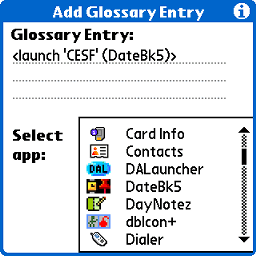
Ein Tippen auf "launch" auf dem Bildschirm "Specials" zeigt eine Liste von Anwendungen. Eine Anwendung wird durch Tippen auf ihren Namen als Makro in den Makroeditor übernommen. Das Beispiel zeigt ein Makro, welches DateBk5 startet.
Versuchen Sie bitte nicht, ein solches Makro durch manuelle Eingabe des Programmnamens einzugeben. Die Auswahl aus der Liste ist sicherer und einfacher.
Tippen Simulieren
(Tap Macro)
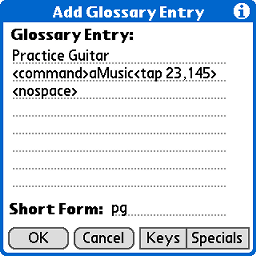
Durch Tippen auf "tap" auf dem Bildschirm "Specials" erstellen Sie ein <tap>-Makro, um das Tippen auf eine Schaltfläche zu simulieren. Sie müssen im Anschluss auf die entsprechende Position auf dem Bildschirm tippen. Diese wird als Koordinaten im Makro hinterlegt.
Das folgende Beispiel wurde vom Jazz-Gitarristen Steve Carter vorgeschlagen. Durch Tippen von pg innerhalb des Kalenders wird ein "Practice Guitar"-Makro (Gitarre üben) mit einer angehängten Notiz erstellt.
Das Öffnen des Notizenfensters wird durch <command>a (für a) geöffnet. Anschließend wird "Music" in die Notiz geschrieben. Zuletzt schließt das
Wie dieses Beispielt gezeigt hat, erlaubt das <tap>-Makro eine eindrucksvolle Automatisierung. Eine Einschränkung ist, dass dieses Marko nur zum Tippen auf Schaltflächen benutzt werden kann. Das Auswählen von Listenelementen beispielsweise ist nicht möglich.
Arbeiten mit einer Tastatur
Alle Funktionen von Instant Text Mobile sind über eine Tastatur erreichbar, so dass die Verwendung des Stiftes nicht notwendig ist. Dies gilt sowohl für integrierte Tastaturen wie beim Treo 650 als auch für faltbare Modelle. Zusätzlich können viele der für Tastaturen bestimmten Funktionen auch für die Stifteingabe verwendet werden. Im Folgenden werden die Hauptfunktionen beschrieben.
Das Instant Text Funktionsmenü — Menü-Menü
Viele Instant Text Mobile-Kommandos verwenden eine spezielle Funktionstaste nach deren Betätigung ein Buchstabe folgt. Instant Text Mobile arbeitet mit einer Vielzahl von Anwendungen zusammen, weshalb keine einheitliche Taste beansprucht werden kann. Aus diesem Grund wird die Kombination von zwei schnell hintereinander gedrückten Tasten verwendet. Drücken Sie zweimal hintereinander die Menütaste auf der (virtuellen) Tastatur.
Instant Text Tastatur Kommandos
Die folgende Tabelle zeigt Kommandos, die durch die Kombination "Menu-Menu + Buchstabe" aufgerufen werden:
| Command | Action |
| Menu-Menu A | Eintrag hinzufügen |
| Menu-Menu D | Cursor ausweichen |
| Menu-Menu G | Glossarbetrachter |
| Menu-Menu L | Glossarliste |
| Menu-Menu M | Instant Text Menü anzeigen |
| Menu-Menu P | Alle Sätze hinzufügen |
| Menu-Menu R | Instant Text einschalten |
| Menu-Menu S | Instant Text ausschalten |
| Menu-Menu W | Alle Wörter hinzufügen |
Wenn Sie einen Stift verwenden, können einige dieser Funktionen über die Kommandoleiste erreicht werden. Die Verwendung dieser Kommandos reduziert die dort benötigten Symbole. Die meisten dieser Funktionen wurden bereits beschrieben (folgen Sie den Links), die verbleibenden sind:
Dodge (ausweichen): Dieser Befehl schaltet die Position des Vorschlagsmenüs zwischen oben und unten hin und her. In den meisten Anwendungen wird das Menü automatisch so positioniert, dass der Cursor nicht verdeckt wird. Dodge kann in Anwendungen wie Documents To Go nützlich sein, da diese die Cursorposition nicht an andere Programme übermitteln.
Suspend/Resume (ein/ausschalten) schalten die Vorschläge von Instant Text Mobile temporär aus bzw. wieder ein.
Verwenden des Menüs mit einer Tastatur
Wenn die 5-Wege-Navigator-Option aktiviert ist, markiert ein kleiner Punkt auf der linken Seite des Textes die aktuelle Auswahl. Sobald das Menü eingeblendet ist (durch die Kommandoleiste oder Menu-Menu M) kann der 5-Wege-Navigator zur stiftlosen Auswahl benutzt werden.
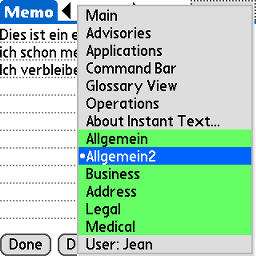
Die Standardauswahl ist das aktuelle Glossar.
- Hoch und runter bewegen die aktuelle Auswahl nach oben bzw. unten.
- Links und rechts wechseln zwischen dem oberen und dem unteren Teil des Menüs.
Das obere enthält die Instant Text Mobile Menüeinträge, das untere die Glossarliste. - Die mittlere Taste fügt die aktuelle
Auswahl ein.
Auf einer Tastatur können die Pfeiltasten auf ähnliche Weise benutzt werden.
Auswählen von Vorschlägen mit einer Tastatur
Die Eingabe von Wörtern und Sätzen kann auch mit dem 5-Wege-Navigator erfolgen:
- Hoch und runter bewegen die Auswahl
- Links und Rechts wechseln zwischen Wörtern und Sätzen
- Die mittlere Taste wählt die aktuelle Auswahl.
Die Standardauswahl ist das oberste Wort oder der oberste Satz, sofern kein Worteintrag existiert.
Auf einer Tastatur können die Pfeiltasten auf ähnliche Weise benutzt werden. Sie können auch ein Semikolon verwenden, um die aktuelle Auswahl einzufügen.
Das Importierprogramm für Instant Text Mobile
Bei der Installation von Instant Text Mobile wird auf Ihrem Desktop-Rechner ein Verzeichnis mit verschiedenen nützlichen Glossarien abgelegt. Zusätzlich wird ein Konvertierungsprogramm namens "Importer for Instant Text Mobile" installiert, welches verschiedene Möglichkeiten zum Erstellen von Glossarien und zum Importieren von Wortlisten und -verzeichnissen anderer Programme bietet.
Glossarien für Instant Text Mobile können in zwei verschiedenen Formaten vorliegen: Auf dem Desktop-PC liegen Sie als Instant Text Textdateien vor - dasselbe Format, wie die PC-Version von Instant Text verwendet. Um diese auf dem Palm Powered Handheld verwenden zu können, müssen sie ins PDB-Format konvertiert werden. Die folgende Grafik zeigt, wie dies mit dem Programm "Importer for Instant Text Mobile" erledigt werden kann.

Die Schaltflächen "Text File" (Textdatei) und "Formulas" (Formeln) bieten zwei unkomplizierte Möglichkeiten Textdateien in Instant Text Glossarien zu konvertieren. Die drei weiteren Schaltflächen sind für die Konvertierung von Listen, die im PDB-Format vorliegen. Für weitere Informationen lesen Sie bitte die Ausführliche Online-Hilfe des Konvertierungsprogramms.
Sobald Sie eine Instant Text Glossarien haben, können Sie diese in eine PDB-Datei konvertieren und auf Ihren Palm Powered Handheld laden. Wenn Sie eine Datei auf dem Handheld verändert haben, können Sie diese auch zurückkonvertieren.
Als Glossarien für Instant Text Mobile können Sie Dateien im selben Format wie für die Desktopversion von Instant Text verwenden. Viele dieser Glossarien finden Sie im Internet (teilweise kostenlos). Siehe Instant Text Glossary Exchange.
Registrieren von Instant Text Mobile
Die Demoversion ist uneingeschränkt funktionsfähig und kann kostenlos verwendet werden. Die Demoversion ist jedoch nur 10 Tage lauffähig, wonach Sie das Programm deinstallieren und wieder neu installieren müssen um weitere 10 Tage Testphase zu erhalten. Nach der Registrierung der Software fällt diese
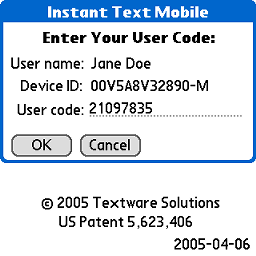
Die Registrierung von Instant Text Mobile erfolgt über den About-Register Bildschirm. Der Freischaltcode kann entweder auf dem Benutzernamen oder auf der Gerätenummer basieren. Textware Solutions liefert einen gerätenummerabhängigen Freischaltcode, sofern der Benutzername Sie nicht persönlich identifiziert (z.B. wenn der Benutzername "Palm" oder "Tungsten" ist).
Die Registrierung kann auf folgender Seite durchgeführt werden: Bestellwebsite.
Copyright © 2005 Textware Solutions.